abilitare rc.local in debian 9 e successivi

con Debian 9 e successivi, il tradizionale “rc.local” è stato deprecato. Per gli utenti e gli amministratori di Linux tradizionali, c’è un modo per riaverlo usando SystemD. Vedere la procedura seguente:

1. Modificare il file non esistente “rc-local.service”:

nano /etc/systemd/system/rc-local.service

1.1. Aggiungi il seguente contenuto a “/etc/systemd/system/rc-local.service” :

[Unit]
Description=/etc/rc.local
ConditionPathExists=/etc/rc.local

[Service]
Type=forking
ExecStart=/etc/rc.local start
TimeoutSec=0
StandardOutput=tty
RemainAfterExit=yes
SysVStartPriority=99

[Install]
WantedBy=multi-user.target

2. Modifica il file “rc.local”:

nano /etc/rc.local

2.1. Aggiungi il contenuto generico qui sotto e salva il file:

!/bin/sh -e
#
# rc.local
#
# This script is executed at the end of each multiuser runlevel.
# Make sure that the script will “exit 0” on success or any other
# value on error.
#
# In order to enable or disable this script just change the execution
# bits.
#
# By default this script does nothing.

exit 0

3. Cambia permessi:

chmod +x /etc/rc.local

4. Abilita lo script “rc-local” all’avvio:

systemctl enable rc-local

5. Avvia lo script “rc-local”:

systemctl start rc-local.service

6. Controlla se si sono verificati errori durante l’avvio del servizio:

systemctl status rc-local.service

Ora puoi aggiungere tutto ciò che desideri al tradizionale “rc.local”.

Hassio: plugin Duckdns per https

accediamo dall’esterno al nostro Hassio

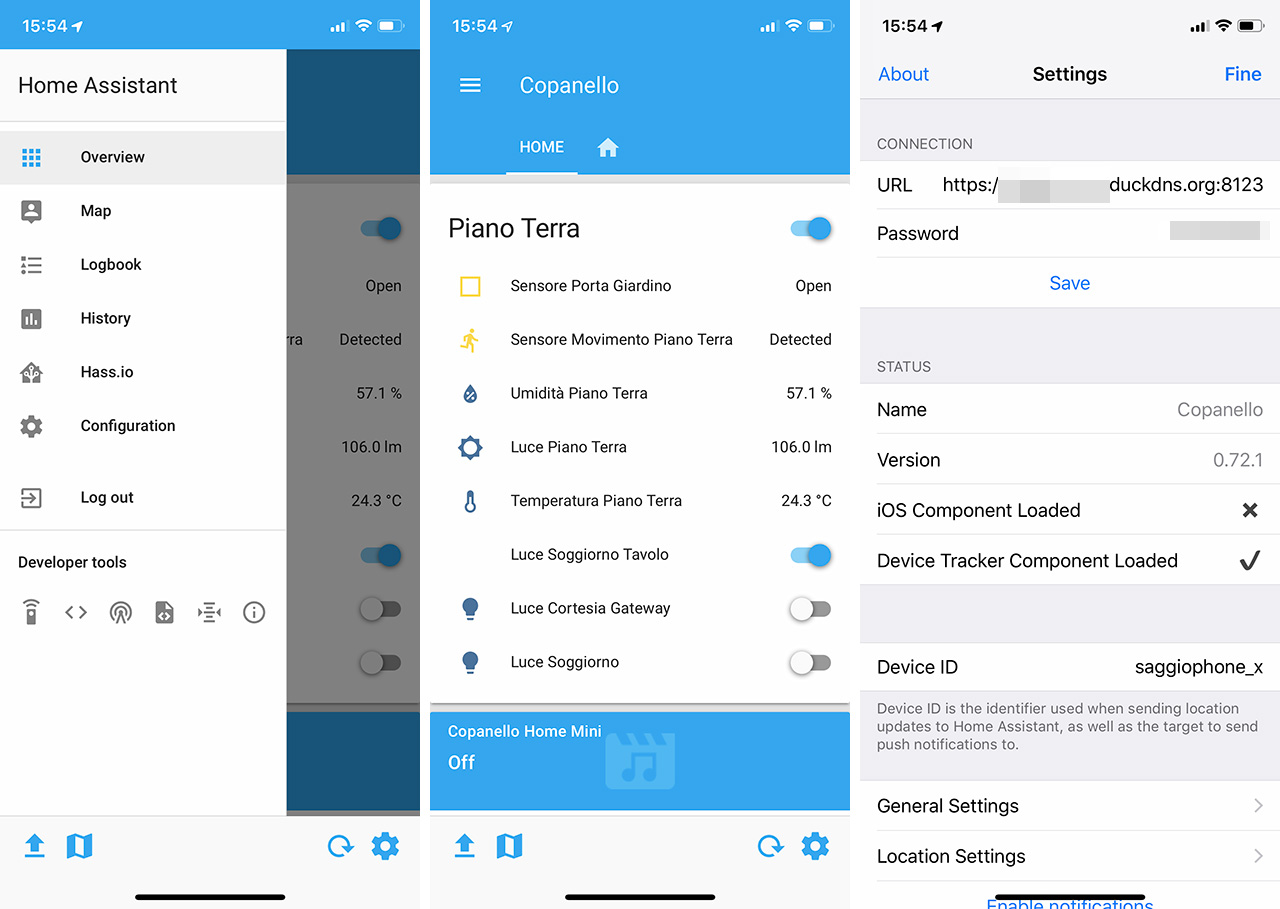
Uno dei principali motivi per il quale viene utilizzato questo plugin è quello di poter controllare la Hassio dall’esterno (cioè quando siamo fuori casa), sia tramite browser che dall’app, la quale richiede un indirizzo specifico che non può essere risolto nel caso in cui si possegga una connessione ad internet tradizionale, nella quale l’IP fornito dal provider ninnumerevoli servizi di DynamicDNS e il più pratico da usare con Home Assistant è DuckDNS.

Abilitare e configurare Duck DNS

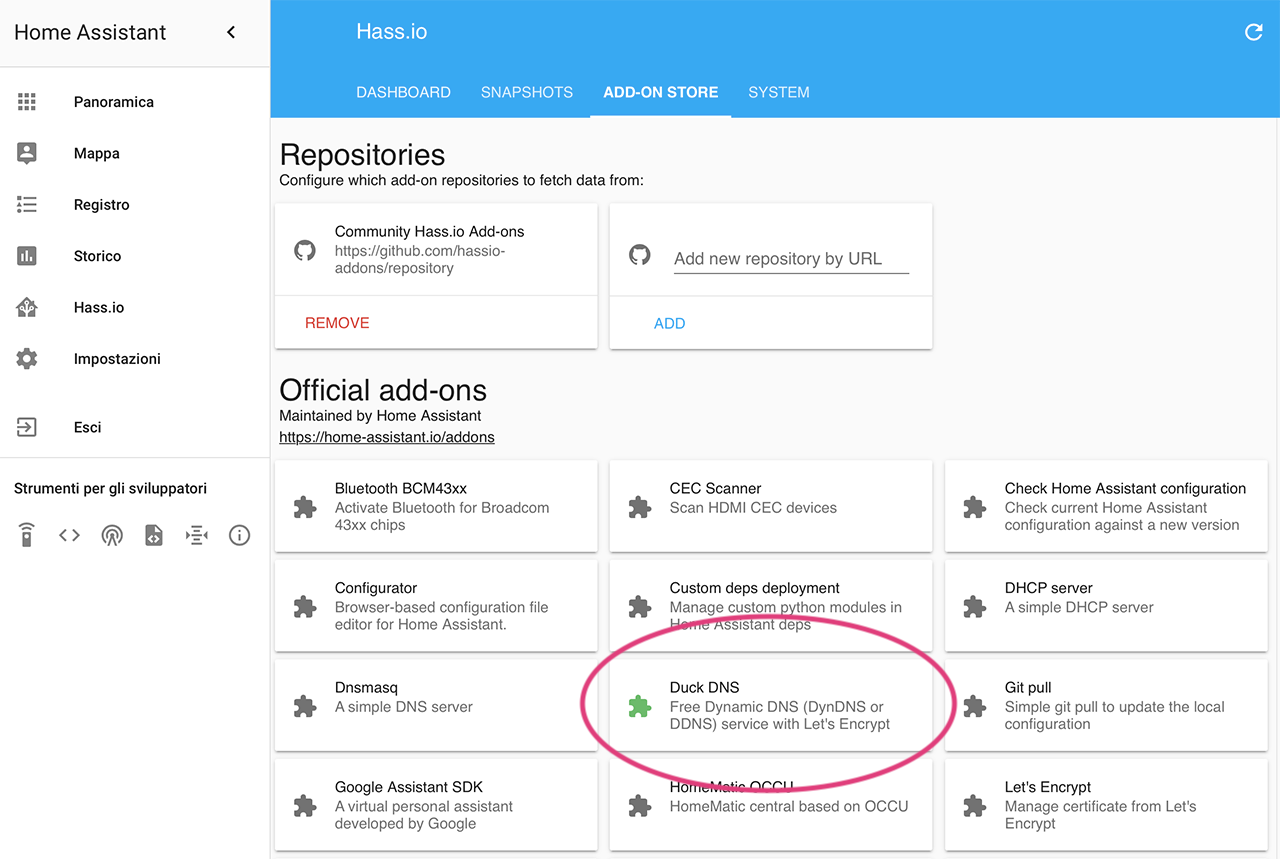
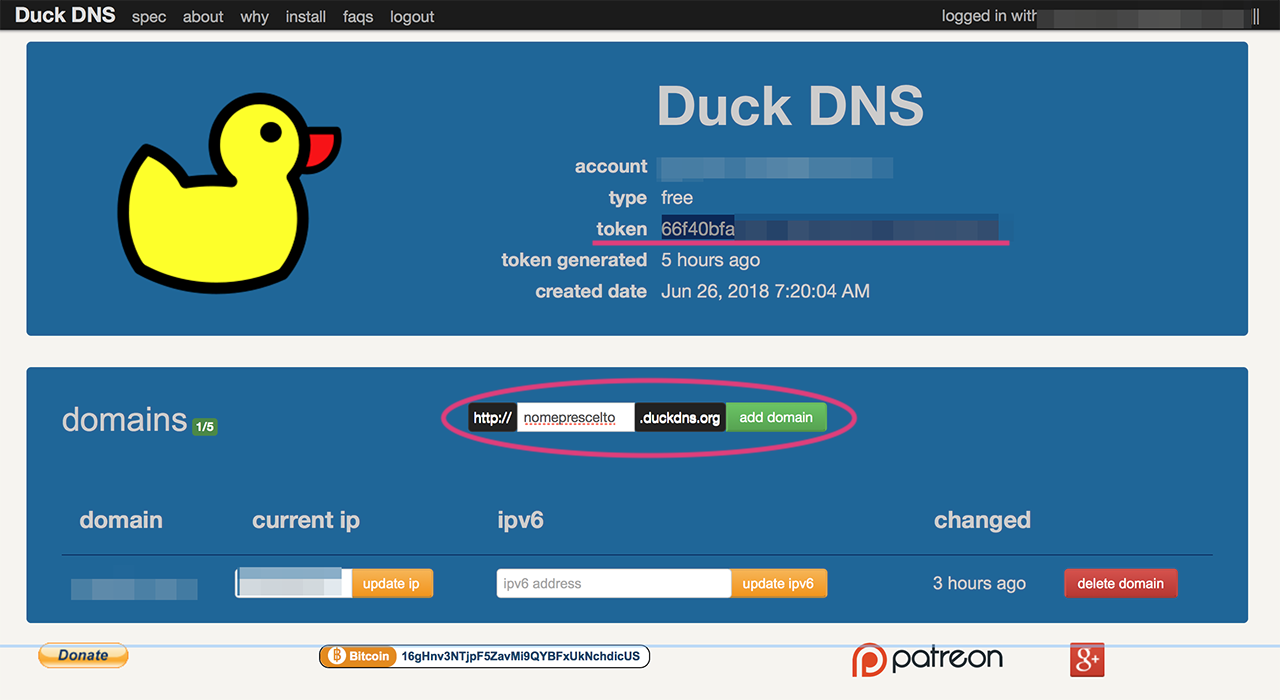
Dal menu laterale si accede ad Hass.io e da qui al tab “add-on store”. Nell’elenco di quelli principali si trova il componente Duck DNS e cliccandoci sopra si può installare (come si vede nella foto sopra riportata) A questo punto bisogna recarsi sul sito duckdns.org, effettuare il login con uno dei metodi indicati (ad esempio Google) ed aggiungere il dominio di nostra scelta, il quale risulterà con questo formato nomeprescelto.duckdns.org.

Scegliamo un nome su Duck DNS e memorizziamo il token

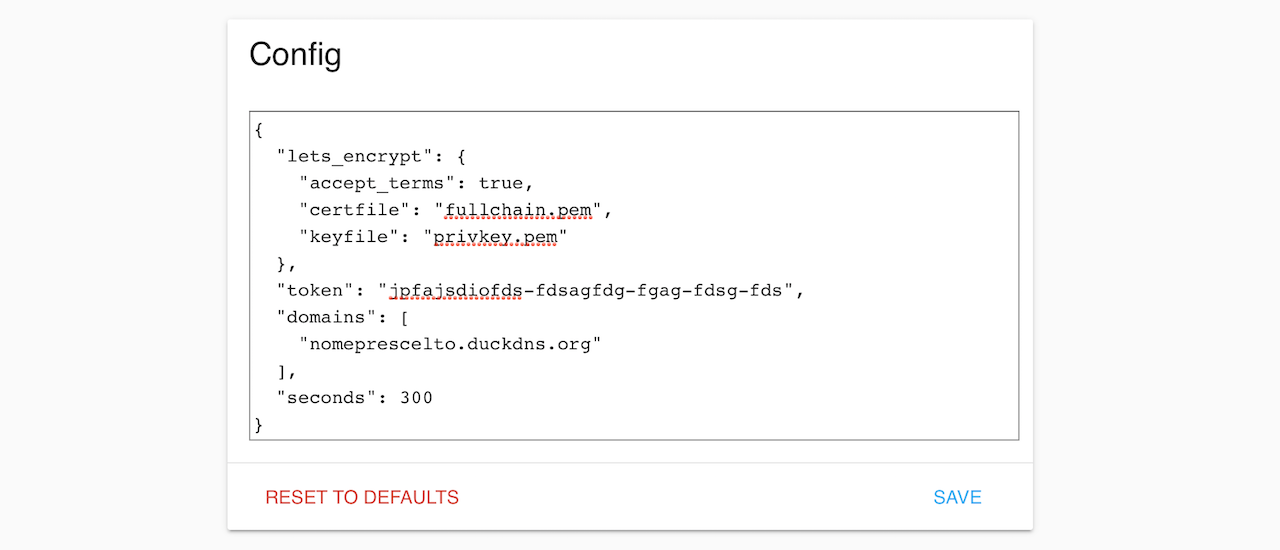
Prima di chiudere la pagina è molto importante memorizzare il proprio token, che è ben visibile nell’area in alto. Tornando sulla pagina di configurazione dell’add-on su Home Assistant possiamo modificare il codice JSON con la configurazione inserendo sia il token che il dominio registrato. Salviamo senza modificare nient’altro, assicurandoci che “lets_encrypt” rimanga ancora su false.

{
“lets_encrypt”: {
“accept_terms”: false,
“certfile”: “fullchain.pem”,
“keyfile”: “privkey.pem”
},
“token”: “inserire-qui-il-token-tra-apici”,
“domains”: [
“vostro-dominio.duckdns.org”
],
“seconds”: 300
}

ricordatevi di prestare attenzione agli apici sia sul token che sul dominio


Configurare l’inoltro delle porte sul router:
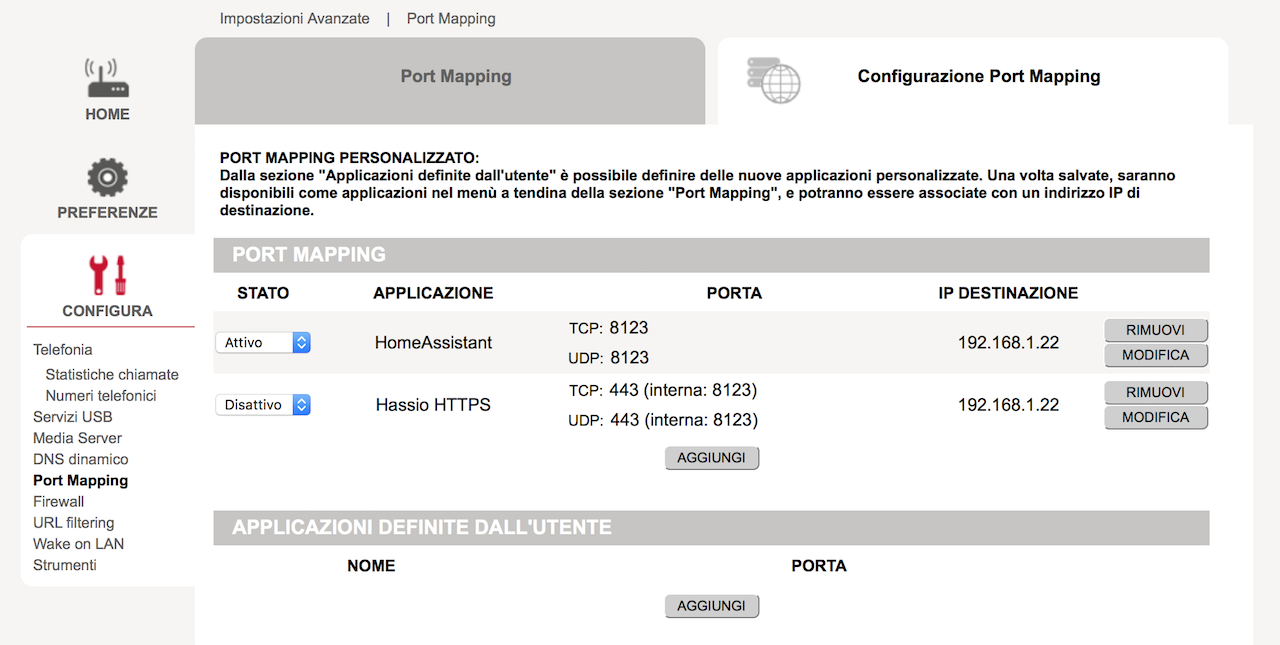
Questo passaggio, definito anche port mapping o virtual server, è necessario affinché accedendo dall’esterno al nostro indirizzo IP (o al nome di dominio convertito da Duck DNS) il modem sappia a chi indirizzare la richiesta. Il destinatario è chiaramente Home Assistant che, ricordiamolo, deve avere un IP statico all’interno della rete locale. Per evitare disservizi in fase di configurazione io ho preferito creare temporaneamente due regole (poi ne basterà una sola):
le richieste in arrivo sulla porta 8123 (default di HA) reindirizzate sulla stessa porta ma all’IP di HA
le richieste in arrivo sulla porta 443 (default di https) reindirizzate sempre sulla porta 8123 di HA

a questo punto è essenziale abilitare le porte sul vostro modem come nell’immagine successiva.

COME ABILITARE LE PORTE SUL MODEM (PS. DIPENDE DAL VOSTRO MODEM)

Generazione del certificato

A questo punto possiamo ritornare sulle impostazioni di Duck DNS, che si troverà tra gli add-on già installati del pannello Hass.io. Nel campo Config portiamo a true la variabile “accept_terms” relativa a “lets_encrypt”, salviamo e riavviamo il servizio con START. Nei Log del campo inferiore dovremmo vedere apparire la richiesta e la risposta, che richiederà circa 30 secondi per essere espletata. Per accertarvi che il tutto sia andato a buon fine potete accedere in SSH ad Home Assistant (se non lo avete già fatto attivate l’add-on relativo) e controllare che appaiano i due file .pem nella cartella /ssl. È essenziale che questi siano presenti prima di poter proseguire, altrimenti si genereranno degli errori.

duck-dns-richiesta-certificato

il vostro log dovrà essere simile a questo.

Aggiornamento configurazione Home Assistant

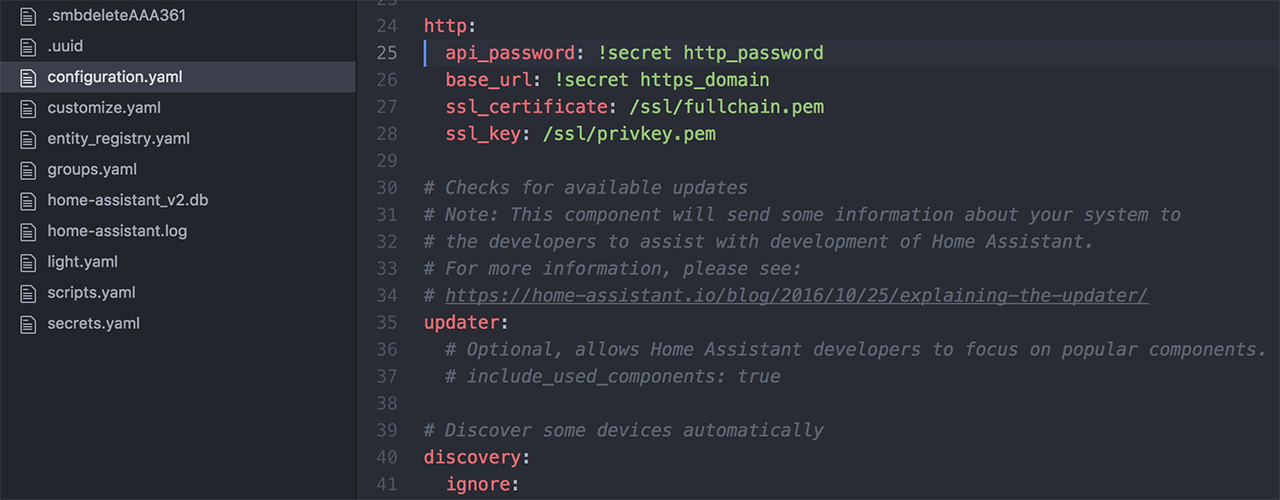
Ora che abbiamo il certificato SSL dobbiamo indicarlo nella configurazione di Home Assistant. Accedete con il metodo che preferite al file configuration.yaml (solitamente via SMB se avete abilitato l’add-on SMB Share) e modificatelo con Atom.io o qualsiasi altro editor preferiate. Alla voce che inizia con http: troverete già una serie di parametri commentati (la cui riga inizia con #) e dovrete modificarli affinché rimangano attivi questi 4 così configurati:

http:
  api_password: xxxxxxxx
  base_url: nomeprescelto.duckdns.org
  ssl_certificate: /ssl/fullchain.pem
  ssl_key: /ssl/privkey.pem
home-assistant-https

Effettuate un riavvio di Hassio, sempre dopo aver verificato la configurazione, Se tutto è andato nel verso giusto adesso potrete accedere in remoto al vostro server attraverso l’indirizzo https://nomeprescelto.duckdns.org che verrà ritenuto sicuro grazie al certificato generato da Let’s Encrypt. Per evitare che l’indirizzo web esponga pubblicamente la maschera di accesso di HA (a cui vi ricordo di mettere una password robusta nel campo api_password), possiamo cancellare o disabilitare (se il router lo permette) il reindirizzamento della porta standard 443 in modo tale che risulti necessario digitare https://nomeprescelto.duckdns.org:8123 per accedere o una porta di vostra scelta.

VISUALIZZARE UN FILE LOG IN TEMPO REALE – LOG FILE REAL TIME VIEW (LINUX)

A volte risulta utile poter visualizzare un log file in real-time. La visualizzazione in tempo reale sullo schermo di un log file risulta particolarmente utile quando le operazioni che si susseguono sono molte e richiedono diverso tempo. Ad esempio potrebbe essere utile controllare i log file di installazioni complesse

In linux il comando da utilizzare per mostrare in real time tutti le scritte che si appendono ad un log file é tail.

tail mostra l’ultima parte di un file e l’opzione -f –follow consente di aggiundere i dati in output come il file cresce.
Quindi l’utilizzo generale prevede l’apertura di una finestra di terminale e il lancio di un comando del tipo seguente.

tail -f nomedelfile.log

e si vedranno le righe aggiungersi a video progressivamente

Per bloccare la visualizzazione digitare CTRL-C

Installare Hass.io su Raspbian

per installare hass.io su raspbian abbiamo bisogno di un programma che si chiama Docker 

A piccola precisazione molto importante questa guida consiglio di usare almeno una raspberry pi 3B meglio se una 3B+, non si può usare raspberry pi zero o zero W ….

Loggarsi nel modo che preferite con l’utente pi poi aggiornare la distribuzione.Shell

pi@raspberrypi:~$ sudo apt-get update && sudo apt-get upgrade -y

Installiamo ora docker-ce

pi@raspberrypi:~$ curl -fsSL get.docker.com -o get-docker.sh && sudo sh get-docker.sh

Installiamo tutte le dipendenze necessarie

pi@raspberrypi:~$ sudo apt-get install socat jq curl avahi-daemon dbus -y

Ora modifichiamo il file cmdline.txt per far funzionare al meglio docker

pi@raspberrypi:~$ sudo nano /boot/cmdline.txt

Aggiungete alla fine del file quanto di seguito, salvate e uscite con ctrl+x e poi ctrl+y (o ctrl+s se avete italianizzato la raspbian), (la stringa va aggiunta subito dopo, non a capo)

cgroup_enable=memory cgroup_memory=1

Ora riavviate

pi@raspberrypi:~$ sudo reboot

Una volta che il sistema si è riavviato rilogghiamoci e diventiamo superuser

pi@raspberrypi:~$ sudo su

Ora non ci resta che continuare installando hass.ioShell

root@raspberrypi:/home/pi# https://raw.githubusercontent.com/home-assistant/hassio-installer/master/hassio_install.sh | bash -s — -m raspberrypi3

Ora ci vorrà un pò, dai 5 ai 20 minuti in base alla vostra linea internet o anche meno se avete una bella fibra 1000 e siete fortunati 🙂

Dopo non vi resta che andare sul vostro browser preferito e se avete lasciato il hostname di default digitare:Shell

http://ip_vostro_raspberry:8123

ora dovete creare un account, scegliete nome utente e password (di solito se scegliete solo il nome il nome utente sarà uguale) premete crea account e….

home-hassio-raspbian

….. avete finito di installare hassio su Raspbian

attivazione ssh Raspberry con raspian (domotica 2)

una volta che siete collegati al vostro Raspberry ( se avete effettuato una installazione completa dovete aprire il programma terminale) inserite le credenziali di default (username pi password raspberry), a questo punto vi trovate nella finestra principale del vostro raspberry

inserite il comando: sudo raspi-config vi si aprirà il menu di configurazione (stile windows 3.1 per i più nostalgici e vecchi come me.. 🙂 )

a questo punto muovetevi con le freccette della tastiera fino a intefacing option e premete invio

vi trovate nel menu soprastante

a questo punto basta spostarsi su ssh e premere enter, vi verrà richiesto se volete abilitare l’ssh voi date ok e cosi il vostro Raspberry sarà pronto per la connessione ssh.

uscite da qui premendo la freccia destra e vi spostate su back, stessa cosa nel menu che viene dopo, freccia destra e spostatevi su finish

a questo punto siete usciti. ora dovete sapere quale ip ha il vostro Raspberry, per farlo basta scrivere sempre nel terminale ifconfig il vostro ip si trova dopo la voce Ines (segnalata con la frecciata rossa)

per collegarvi in ssh da una qualsiasi macchina nella stessa rete aprite il terminale (se siete su mac) putty (se siete su windows)

su mac date il comando: ssh pi@ip_raspberry, a questo punto premendo invio vi verrà richiesta la password del Raspberry, inseritela e non vi preoccupate se non vedete nulla.. i caratteri li prende comunque. una volta inserita la password premendo invio vi ritroverete dentro il Raspberry tramite ssh


installazione su Raspberry di raspai (guide su demotica parte 1)

Raspberry Pi necessita per funzionare di un sistema operativo. Se siamo interessati ad usare Raspbian (consigliato) sono disponibili diverse strade:

  • NOOBS, un installer che permette di installare e configurare facilmente Raspbian.
  • NOOBS lite, un installer che permette di scaricare, installare e configurare facilmente Raspbian ed anche altri sistemi operativi. Richiede la connessione ad internet
  • Immagine di Raspibian con interfaccia grafica.
  • Immagine di Raspbian Lite, ideale per SD di piccole dimensioni e quella preferibile se non siete interessati all’interfaccia grafica, comunque installabile in un secondo momento (sconsigliato)

Tutti i file necessari sono disponibili sul sito ufficiale: https://www.raspberrypi.org/downloads. come anche le indicazioni dettagliate, che si consiglia di leggere.

Sul sito ufficiale trovate anche le immagini per sistemi operativi dedicati alla realizzazione di mediacenter (OpenELEC, OSMC) oppure sistemi stravaganti, come RISC OS oppure Windows 10 IoT core (quest’ultimo solo se avete Raspberry Pi 2 o 3).

Un consiglio: utilizzate una (micro) SD veloce adesso costano poco e potete prendere su Amazon a 14 euro una sd da 64gb samsung..

Installazione

Installare con NOOBS

Questo meccanismo è pensato per rendere semplice l’installazione di Raspbian; ha il difetto di essere piuttosto lento. Occorre disporre di una scheda (micro) SD di almeno 4 GB e del relativo lettore per PC, di un monitor HDMI, di una tastiera e un mouse USB. Per l’aggiornamento e l’accesso remoto potrebbe servire una connessione ethernet. Qui la descrizione estesa: https://www.raspberrypi.org/help/noobs-setup. (nota 1)

La procedura è la seguente:

  • Scaricare NOOBS (oppure NOOBS lite) ed estrarre tutti i file
  • Utilizzando una qualunque PC, formattare la scheda SD come FAT32
  • Copiare tutti i file contenuti nel file NOOBS_xx.zip sulla scheda SD. Sono circa 20 tra file e directory, circa 1 GB di dati. 
  • Smontare la scheda SD ed inserirla nel Raspberry Pi
  • Collegare al Raspberry Pi monitor, tastiera e mouse, cavo di rete 
  • Dopo l’accensione basta seguire le indicazioni. Il tempo richiesto varia tra 20 e 40 minuti, in relazione alla velocità della scheda SD. 
  • Dopo il riavvio, parte immediatamente l’interfaccia grafica
  • La configurazione può essere effettuata come di seguito mostrato.

Installare direttamente l’immagine

Rispetto al precedente metodo, questa procedura è più rapida, sia come tempo richiesto che come quantità di operazioni da fare manualmente. Personalmente è la strada che preferisco.

Questa strada è percorribile anche per chi non dispone di monitor/tastiera/mouse, o non vuole staccarli dal PC principale: è infatti possibile l’installazione “alla cieca”, collegandosi immediatamente dopo il primo boot attraverso SSH. Qui alcuni consigli.

Infine, questa procedura è indispensabile per chi dispone di una SD di soli 2 GB. In questo caso è necessario scegliere la versione Lite (cioè senza interfaccia grafica)

Qui sotto il procedimento semplificato. Per la descrizione estesa il riferimento è al sito ufficiale: https://www.raspberrypi.org/documentation/installation/installing-images/README.md

  • Scaricare l’immagine di debian, in versione con GUI (Pixel) oppure Lite ed estrarre l’unico file .img contenuto nel file compresso
  • Inserire la SD in un lettore collegato ad un PC.
  • [Se avete installato una distribuzione Linux decente con Gnome] Fate doppio click sul file .img, selezionare la scheda SD e premere invio. Per questa operazione occorre conoscere la password di root oppure essere membri del gruppo sudo. Il tempo impiegato è di 2-3 minuti (per la versione Lite), in funzione della velocità della SD. ( nota 2)
  • [Se avete installato una generica distribuzione Linux] Questa procedura dovrebbe funzionare senza troppe modifiche anche con MAC OS (non testato).
    • Individuare il nome della scheda SD inserita, qualcosa del tipo /dev/mmcblk0, per esempio con uno dei tre comandi iostat oppure df oppure ls:
      vv@vv-15rse:~$ df -h
      […]
      /dev/mmcblk0p5 30M 398K 28M 2% /media/vv/SETTINGS
      /dev/mmcblk0p7 6,0G 3,3G 2,5G 58% /media/vv/root

      vv@vv-15rse:~$ iostat 
      Linux 3.16.0-4-amd64 (vv-15rse) 05/01/2016 _x86_64_ (8 CPU)
      […]
      sda 21,50 349,45 348,96 1648760 1646437
      mmcblk0 0,82 3,00 301,91 14174 1424430

      vv@vv-15rse:~$ ls -l /dev/mm*
      brw-rw—- 1 root disk 179, 0 gen 5 08:31 /dev/mmcblk0
      brw-rw—- 1 root disk 179, 1 gen 5 08:31 /dev/mmcblk0p1
      […]
      Attenzione al fatto che serve il nome del dispositivo, non della partizione: in pratica occorre togliere la parte finale del nome (nell’esempio: /dev/mmcblk0, non /dev/mmcblk0p1)
    • Come utente root, copiare l’immagine sulla SD, operazione che richiede 2-3 minuti per la versione Lite, qualcosa più del doppio per quella con GUI. ( nota 2):
      root@vv-15rse:~# dd bs=4M if=2016-05-27-raspbian-jessie-lite.img of=/dev/mmcblk0
      root@vv-15rse:~# sync
  • [Se avete installato Windows in una qualunque versione] Per Windows è necessario scaricare ed installare software aggiuntivo, come descritto sul sito ufficiale (non testato). 
  • Se volete attivare il server ssh al boot, occorre creare nella partizione /boot della SD un file vuoto e senza estensione di nome ssh:
    vv@vv-inspiron:/media/vv/boot$ touch /media/YOUR_MOUNT_DIR/boot/ssh
    Qui i dettagli.
  • Se volete attivare la scheda WiFi (ovviamente se presente…) fin dal primo boot, occorre creare, sempre nella partizione boot della SD, il file con la password:
    vv@vv-inspiron:/media/vv/boot$ nano /media/YOUR_MOUNT_DIR/boot/wpa_supplicant.conf 
    country=IT
    ctrl_interface=DIR=/var/run/wpa_supplicant GROUP=netdev
    update_config=1

    network={
      ssid=”VostroSSID”
      scan_ssid=1
      psk=”VostraPassword”
      key_mgmt=WPA-PSK
    }
  • Se siete interessati a qualche altra modifica, potete montare la partizione root della SD e modificare i file relativi
  • Inserite la scheda SD nel Raspberry Pi. Al boot il sistema è già disponibile.

Configurazione

L’unico utente presente dopo l’installazione è pi, con password raspberry. Per chi ama linux classico: non è utilizzabile l’utente root e occorre usare sudo (oppure impostare la password di root).

Prima configurazione

La configurazione di Raspberry può essere fatta con gli ordinari strumenti Linux, ma è particolarmente comodo l’uso dello strumento Raspberry Pi Configuration, disponibile sia con interfaccia grafica (GUI) che testuale (CLI):

  • All’interno della GUI: Menu → Preferenze → Raspberry Pi Configuration
  • Dall’interfaccia testuale:
    pi@rpi-vv:~ $ sudo raspi-config

Tra le opzioni che è bene impostare fin da subito, cercandole tra le molte disponibili anche nella sezione Advanced (nota 3):

  • Scegliere un hostname significativo, utile per individuare facilmente il proprio Raspberry Pi in una rete di grandi dimensioni
  • Scegliere una password non banale
  • (se avete usato l’installazione tramite immagine) Espandere il file-system per poter utilizzare tutta la scheda SD. Nelle versioni recenti, questa operazione è fatta automaticamente al primo boot
  • (opzionale) Scegliere la lingua preferita, per esempio it_IT.UTF-8 UTF-8 nella sezione Locales
  • (opzionale) Impostare il boot senza interfaccia grafica. Se si desidera attivare la GUI è sempre possibile digitare, se installata:
    pi@rpi-vv:~ $ sudo startx
  • (opzionale) Disattivare il login automatico
  • (opzionale) Creare altri utenti
  • (opzionale) Attivare il server SSH (se già non lo è)
  • (opzionale) Attivare le interfacce I2C, SPI, 1-Wire
  • (opzionale) Disattivare la console seriale
  • (opzionale) Diminuire al minimo la memoria assegnata alla GPU, cosa particolarmente furba se si userà il Raspberry Pi senza monitor collegato (head-less)

Dopo le modifiche serve un reboot:
pi@raspberrypi:~ $ sudo reboot

Tutte le operazioni sono effettuabili anche in remoto, utilizzando un normale PC ed un client SSH. Questo permette di usare una macchina veloce e non sacrificare un monitor all’uso esclusivo del Raspberry Pi. Qui alcuni consigli.

Aggiornamento

Come qualunque sistema operativo, anche Raspbian deve essere regolarmente aggiornato (nota 4). Consiglio di utilizzare gli strumenti testuali (anche se sono disponibili quelli grafici):

pi@rpi-vv:~ $ sudo aptitude update
pi@rpi-vv:~ $ sudo aptitude safe-upgrade

Se la vostra rete si collega ad internet tramite un server proxy, è necessario creare un file contenente una sola riga:

pi@rpi-vv:~ $ sudo nano /etc/apt/apt.conf.d/30proxy

Acquire::http::Proxy “http://YOURPROXY.YOURDOMAIN:3128“;

Alcuni pacchetti da installare e configurazioni manuali

Per prevenire alcuni noiosi messaggi all’avvio di applicazioni grafiche da remoto (Gtk-Message: Failed to load module “canberra-gtk-module”) è possibile installare la relativa libreria:
pi@raspberrypi:~ $ sudo aptitude install libcanberra-gtk-module

Se volete usare una connessione WiFi, dopo aver inserito l’eventuale chiavetta USB, occorre configurare la password:

sudo nano /etc/wpa_supplicant/wpa_supplicant.conf

country=IT
ctrl_interface=DIR=/var/run/wpa_supplicant GROUP=netdev
update_config=1

network={
  ssid=”VostroSSID”
  psk=”VostraPassword”
}
Se la vostra rete utilizza un proxy server per l’accesso a internet, usando NOOBS è necessario non collegare il cavo di rete durante l’installazione, pena in blocco non recuperabile della procedura

 Questa operazione è distruttiva per tutto il contenuti della SD. E se sbagliate ad indicare il device, rischiate di cancellare il vostro intero disco fisso

Home Assistant Backup Dropbox

Questo addon presente in Hassio consente di salvare gli snapshot (istantanea di Home Assistant completa di file e configurazione degli addon installati) su un account Dropbox, in questo modo metteremo al sicuro la configurazione di Home Assistant e sempre disponibile in caso di guasto dell’hardware o di errori di compilazione. I caricamenti vengono attivati ​​tramite una chiamata di servizio, facilitando l’automatizzazione di backup periodici o l’attivazione di caricamenti su Dropbox tramite script, proprio come viene fatto con qualsiasi altro servizio di Home Assistant.

Questo componente aggiuntivo utilizza lo script bash di Dropbox-Uploader per caricare i file su Dropbox. Richiede la generazione di un token di accesso tramite l’interfaccia utente Web Dropbox, che deve essere aggiunta alla configurazione del component.

Dropbox Sync caricherà tutti i file di snapshot (in particolare tutti i file .tar ) nella directory Hass.io /backup su un percorso specificato in Dropbox. Questo percorso target viene specificato tramite l’opzione di output . Una volta avviato il componente aggiuntivo, sarà in attesa di una chiamate di servizio.

Per eseguire in automatico il tutto, Home Assistant deve avere il sensore time_date già installato lo potete trovare su https://www.home-assistant.io/components/sensor.time_date/

1.   INSTALLAZIONE ADDON DROPBOX SYNC

Per aggiungere nuovi add-on andiamo su Hassio/Add-on Store e scriviamo sulla casella vuota dove c’è scritto Add new repository by URL inseriamo il seguente indirizzo:

https://github.com/danielwelch/hassio-addons

Installate poi l’addon dandogli install

Il pannello di configurazione si presenterà in questo modo

L’addon va configurato in questo modo:

12345{  “oauth_access_token”: “<YOUR_ACCESS_TOKEN>”,  “output”: “/hassioBackup”,  “keep_last”: 3}

dove:
<YOUR_ACCESS_TOKEN>  sarà il token che ci fornirà Dropbox
/hassioBackup  sarà la cartella di destinazione in Dropbox
keep_last  se impostato eliminerà i vecchi snapshot presenti in locale lasciando solo gli ultimi 3 dopo averli caricati in Dropbox

2. DROPBOX: Creazione Token

Per accedere al tuo Dropobox personale, questo componente aggiuntivo richiede un token di accesso. Vediamo ora i passaggi per crearlo:

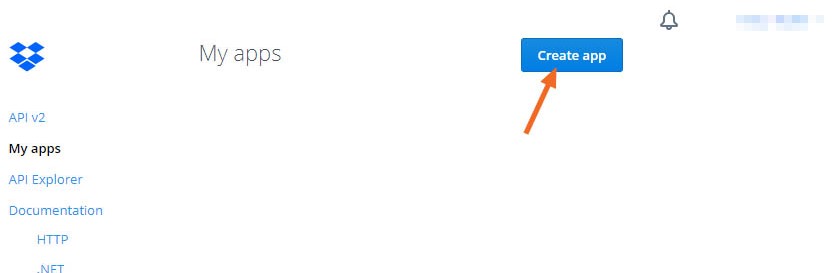
Andiamo su  https://www.dropbox.com/developers/apps

Fare clic sul pulsante Crea app

Impostate come nell’immagine, nel punto 3 date un nome che volete

In questa pagina nella sezione OAuth 2 basterà premere il tasto Generate per creare il token

Il token che avete generato va inserito nella configurazione dell’addon Dropbox Sync

3. PACKAGE PER HOME ASSISTANT

Creare un file di nome pkg_dropbox.yaml o copiatevi quello presente in questo file pkg_dropbox_v1_2.zipe mettetelo nella cartella dei package, se non l’avete ancora configurata, rinominate il file togliendo v1_2 date uno sguardo all’articolo Package Configurazione, poi riavviate Home Assistant.

In aggiunta ci sarà un sensore di conferma avvenuto backup e una notifica Telegram.
Fate attenzione alle righe 132 e 196   – service: notify.telegram  viene richiamato il servizio di notifica con il nome telegram  il quale dovrà essere lo stesso che avete impostato nel file configuration.yamlsotto notify:  alla voce name:  come riportato nell’esempio qui sotto:

1234notify:  – name: telegram    platform: telegram    chat_id: !secret telegram_chat_ids

5. SINCRONIZZAZIONE CON IFTTT

Questa parte ci permetterà di conoscere o meno se il backup su DropBox è andato a buon fine, quindi è del tutto facoltativa non influenza sul funzionamento del backup. IFTTT ad ogni nuovo file di backup andrà a comunicarlo ad Home Assistant mediante l’impostazione di un boolean.
Per chi ancora non conoscesse IFTTT o non l’abbia ancora configurata segua la Guida Integrazione IFTTT

Andiamo nel sito https://ifttt.com/ e creiamo una nuova applet

Cerchiamo il servizio dropbox e selezioniamolopremiamo su connetti
inseriamo le credenziali di dropbox   connettiamo il servizio IFTTT a DropBox
comparirà la scelta del trigger e selezioniamo la prima
New file in your folder
scriviamo /hassioBackup che dovrà essere la stessa che abbiamo inserito dell’addon Dropbox Sync di Hassio
  premiamo su +thath per selezionare l’azione da compiere da parte di IFTTTcerchiamo i servizio webhooks e selezioniamolo
e selezioniamo l’unica opzione che ci propone

Inseriamo i seguenti dati:
URLhttps://ilmiodominio.duckdns.org:8123/api/services/input_boolean/turn_on?api_password=api_pw
 dove avremmo da inserire il proprio dominio (con o senza porta finale)
 e come api_pw la password che avete impostato su Home Assistant nel file configuration.yaml nella dichiarazione htpp: alla voce api_password
MethodPOST
Conect Typeapplication/json
Body: {“entity_id”: “input_boolean.dropbox_sync_completed”}   Fate molta attenzione al tipo di virgolette che usate, ad HA non vanno bene quelle rovesciate  “xx”  ma quelle dritte “xx” , queta è una regola generale non solo per IFTTT.

Salvate ora la vostra applet e se volete dategli un nome.

4. LOVELACE

Di seguito vi lascio anche la configurazione di Lovelace per questo package, lo potrete inserire sia nella versione yaml o quella grafica facendo delle piccole modifiche sugli spazi antecedenti al codice. Se non conoscete ancora Lovelace leggete la guida su Lovelace

  – badges: []    cards:      – type: entities        entities:          – input_boolean.dropbox_backup          – input_boolean.dropbox_sync_completed          – input_datetime.backup_time          – input_select.backup_day          – input_text.backup_status          – input_number.ritardo_upload        title: Dropbox Backup        show_header_toggle: false    icon: ‘mdi:dropbox’    path: dropbox_menu    title: dropbox

Prime rimodulazioni per Tim del 2019: da oggi aumenti su offerte mobile

da Oggi, Lunedì 25 Febbraio 2019, scattano ufficialmente le rimodulazioni, annunciate dal gestore telefonico lo scorso mese, per alcuni TIM possessori di alcune offerte ricaricabili non più in commercializzazione. 

Gli aumenti scattano al primo rinnovo delle offerte coinvolte a partire dalla giornata odierna, e prevedono un aumento di 0,99 euro al mese in più per alcune opzioni tariffarie e di 1,99 euro al mese in più per altre.

La notizia, non è sicuramente bella per tutti quei clienti coinvolti che si sono visti arrivare il famoso SMS con la comunicazione dell’aumento mensile della propria offerta.

L’SMS inviato da TIM per comunicare le rimodulazioni recitava quanto segue:

Modifica contrattuale: Per esigenze legate all’evoluzione del mercato, dal 25/2/19 la tua offerta costerà 1,99 Euro in più al mese. Solo per te, da oggi minuti illimitati gratis verso tutti, attivabili su MyTIM Mobile. Entro il 24/2/19, puoi recedere o cambiare operatore, senza penali né costi di disattivazione e mantenere attiva la rateizzazione del prodotto, compilando su tim.it i moduli di “diritto di recesso” e “cessazione linea” o inviandoli via PEC a disattivazioni_clienti privati@pec.telecomitalia.it o andando nei negozi TIM. Info su tim.it/info o chiama il 409168

le offerte che subiranno l’aumento di 1,99 euro al mese sono:  IperGiga GoGold Go, Galaxy GoYoung&Music Full DigitalMusic Limited Edition60+ CBSpecial +VoceSpecial 400, Special Full MediumSpecial Start e Special+ Start.

le offerte che aumenteranno  di 0,99 euro al mese sono: Young&Music Full Plus CB NewYoung XL, Premium GoFive GoSpecial Medium CB, Special Voce, Special S CRM, Special +Voce StartSpecial x Te 1000, International 1000 New.

Per chi ha subito l’aumento di 1,99 euro in più al mese, la Cara e amata TIM ha permesso fino a ieri, di richiedere l’attivazione di una promozione tra minuti illimitati a tempo indeterminato, quindi per alcune offerte potete avere minuti illimitati della vostra offerta + minuti illimitati per l’aumento, in parole povere minuti illimitati illimitati.. miraccomando, una offerta da non farsi scappare! consigliatissima a tutti i clienti che hanno già minuti illimitati! potete essere gli unici al mondo ad avere minuti illimitati illimitati! 🙂 🙂 e in più 20 Giga al mese per 1 anno, dopodiché rimarrete con solo i vostri minuti illimitati illimitati.

Discorso simile, per chi ha avrà l’aumento di 0,99 euro al mese, per voi invece è stato possibile attivare minuti illimitati gratis per 1 mese o 5 giga gratis per 1 mese. dopodiché i “privilegi” finiranno..

Dopo l’amata Vodafone quindi, anche TIM ha deciso di rimodulare molte delle proprie offerte, e ha giustificato come sempre il tutto con la classica motivazione relativa a delle esigenze legate all’evoluzione del mercato.

questo è un chiaro segnale che il nuovo operatore Iliad, non fa nessuna paura, e la sua quota di mercato è davvero molto bassa. aspettiamoci nuove politiche di rialzo dei prezzi delle offerte mobile.


samsung svela la nuova gamma s10

Samsung ha svelato i nuovi Galaxy S10. Lanciato in tre versioni che si differenziano per la grandezza dello schermo e per le performance.

 L’azienda sudcoreana ha presentato la nuova gamma di Galaxy S10. a questo giro Samsung ha voluto fare le cose in grande realizzando tre modelli di Galaxy S10. I tre dispositivi sono stati ampiamente anticipati nelle settimane precedenti, praticamente si conosceva già tutto di loro.

i Nuovi terminali si chiamano Galaxy S10e, Galaxy S10 e Galaxy S10+. Si differenziano per la grandezza dello schermo e per alcune componenti interne, una delle caratteristiche in comune è il foro sullo schermo: grazie al nuovo display Dynamic AMOLED sono stati inseriti molti sensori sotto lo schermo e diminuito lo spessore della cornice superiore e inferiore. Per la prima volta Samsung ha realizzato anche una versione “lowcost”. Il Galaxy S10e ha uno schermo più piccolo e “sole” due fotocamere posteriori, lo so.. ultimamente c’è la gara a chi mette più fotocamere sul telefono e solo 2 sono un pò poche.. 🙂 ma il processore e le performance sono le stesse degli altri due modelli


Ci sarà anche una versione speciale del Galaxy S10 con il supporto alle nuove reti 5G. Si tratta del primo smartphone di samsung con un modem 5G. Durante la presentazione Samsung ha spiegato quanto sia importante la rete 5G per il futuro della connettività e che nei prossimi anni tutti gli smartphone avranno un modem per la connessione ad altissima velocità. I dispositivi possono già essere pre-ordinati e saranno disponibili nei negozi dall’8 marzo.

Galaxy S10e, le caratteristiche

Il Galaxy S10e rappresenta una versione “lowcost” (ebbene si. ormai quasi 800 euro sono un prezzo low cost) del top di gamma sudcoreano. Il terminale monta uno schermo AMOLED piatto da 5,8 pollici con risoluzione FullHD+ e rapporto d’aspetto di 19:9. Nella parte anteriore troviamo anche il foro sullo schermo dove è stata inserita la fotocamera da 10 Megapixel.

Il processore è l’Exynos 9820 supportato da 6GB di RAM e da 128GB di memoria interna espandibile con una microSD. Nella parte posteriore trova posto una doppia fotocamera con sensore principale da 12 megapixel e secondario grandangolare da 16 Megapixel.

Batteria da 3100mAh con il supporto alla ricarica wireless rapida. Il Galaxy S10e integra tutti i sensori fondamentali per uno smartphone, tra cui un sensore per le impronte digitali montato sul lato. Il dispositivo ha ricevuto una certificazione IP68 quindi può essere utilizzato fino a 1,5 metri di profondità per un massimo di 30 minuti. (anche se so che nessuno di voi vuole fare un test 🙂 )

Scheda tecnica Galaxy S10

Il Galaxy S10 non ha solo uno schermo più grande rispetto al Galaxy S10e, ma assicura anche prestazioni superiori. Lo smartphone ha un display AMOLED dinamico curvo da 6,1 pollici con risoluzione QuadHD+. Le cornici sono ottimizzate per non rubare spazio allo schermo.

A bordo troviamo il chipset Exynos 9820 con a supporto 8GB di RAM e 128/512GB di memoria interna espandibile con microSD. Dietro c’è una tripla fotocamera con sensore principale da 12 Megapixel con apertura variabile 1.5/2.4, un teleobiettivo da 12 Megapixel e un terzo sensore grandangolare (123 gradi) da 16 Megapixel. La fotocamera anteriore è da 10 Megapixel (come il fratello minore).

Il sensore per le impronte digitali è ultrasonico e posizionato sono lo schermo. La batteria è da 3400mAh. Lo smartphone integra una particolare tecnologia che permette di utilizzarlo anche come caricatore wireless (come succede già per un terminale Huawei che sicuramente tutti avete visto nella ormai famosissima pubblicità) e in oltre abbiamo la Certificazione IP68.

Galaxy S10+, le caratteristiche

È il più grande della famiglia ma anche il più pesante e il più performante. Il Galaxy S10+ è la versione “large” della gamma s10 di Samsung. Il display AMOLED dinamico è da 6,4 pollici e ha una risoluzione QuadHD+. Il foro sullo schermo è leggermente più grande perché ospita una doppia fotocamera frontale con sensori da 10 Megapixel e da 8 Megapxiel.

Sotto la scocca troviamo sempre il chipset Exynos 9820 con a supporto 8GB di RAM e 128/512GB  di memoria interna espandibile con microSD. Lo smartphone arriverà anche in versione premium (per chi non si accontenta mai) con 12GB di RAM e 1TB di memoria interna 

Nella parte posteriore troviamo la stessa tripla fotocamera del Galaxy S10. Sensore fotografico principale da 12 Megapixel, teleobiettivo da 12 Megapixel e sensore grandangolare da 16 Megapixel.

Il sensore per le impronte digitali è posizionato sotto lo schermo. Batteria da4100mAh. Lo smartphone ha ricevuto la certificazione IP68 ed è stato ottimizzato per i giochi della piattaforma Unity.

Caratteristiche Galaxy S10 5G

per non farci mancare nulla, samsung ha annunciato anche una versione 5G del Galaxy S10. Arriverà sul mercato nei prossimi mesi e si caratterizzerà per avere uno schermo da 6,7 pollicie una fotocamera di profondità 3D. Batteria da 4500mAh, ma purtroppo non si conosce ancora il prezzo.

Prezzo e data di uscita Galaxy S10

I tre smartphone sono disponibili al pre-ordine già da adesso e arriveranno nei negozi dall’8 marzo, giusto in tempo per fare un regalo alla vostra donna per la festa delle donne. I prezzi del Galaxy S10 sono nel puro stile apple, si parte da 779 euro fino ad arrivare a 1639 euro della versione premium del Galaxy S10+.

e ora ecco a voi i prezzi dei nuovissimi Galaxy S10:

  • Galaxy S10e: 6GB/128GB a 779 euro
  • Galaxy S10: 8GB/128GB a 929 euro
  • Galaxy S10: 8GB/512GB a 1179 euro
  • Galaxy S10+: 8GB/128GB a 1029 euro
  • Galaxy S10+: 8GB/512GB a 1279 euro
  • Galaxy S10+: 12GB/1TB a 1639 euro