
accediamo dall’esterno al nostro Hassio
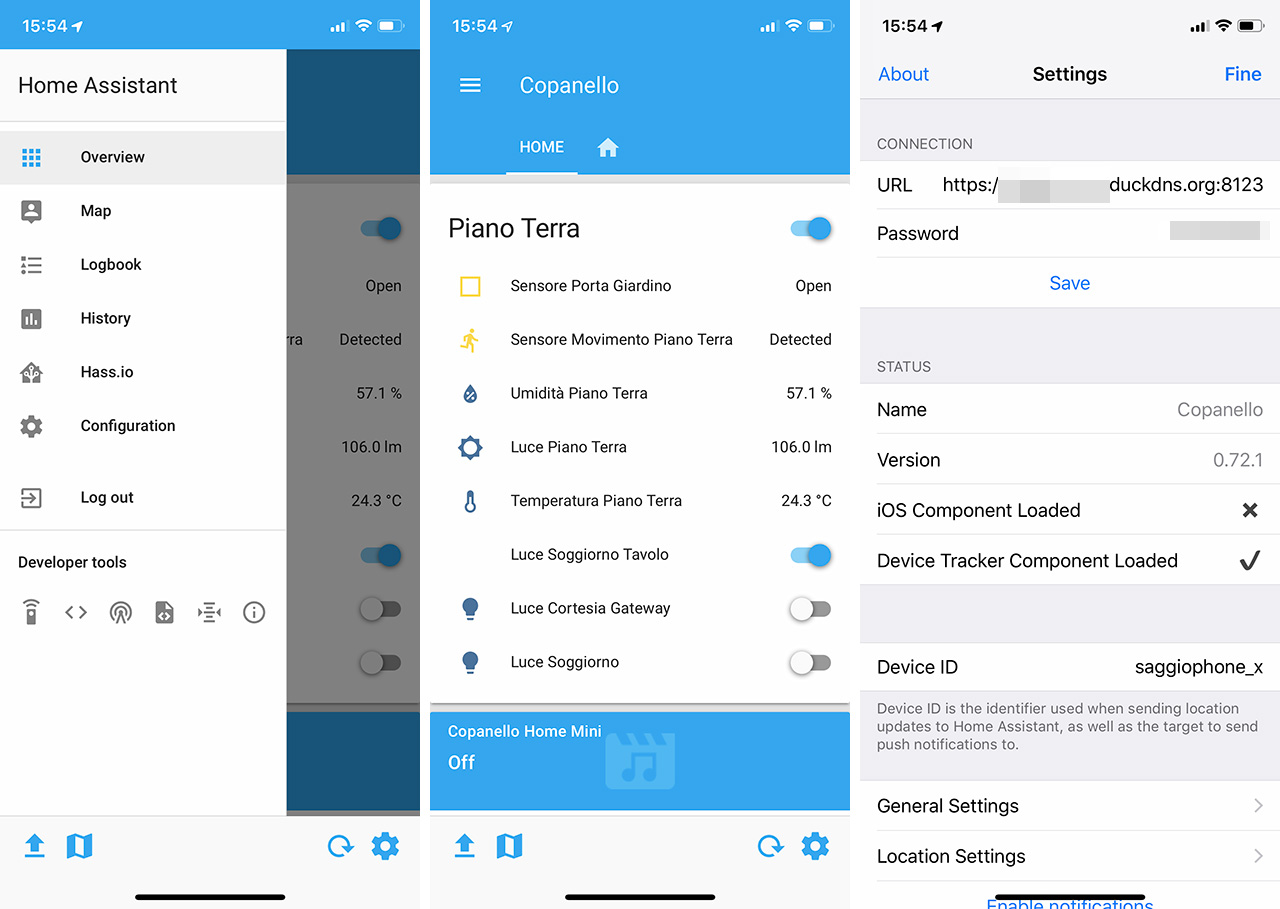
Uno dei principali motivi per il quale viene utilizzato questo plugin è quello di poter controllare la Hassio dall’esterno (cioè quando siamo fuori casa), sia tramite browser che dall’app, la quale richiede un indirizzo specifico che non può essere risolto nel caso in cui si possegga una connessione ad internet tradizionale, nella quale l’IP fornito dal provider ninnumerevoli servizi di DynamicDNS e il più pratico da usare con Home Assistant è DuckDNS.
Abilitare e configurare Duck DNS
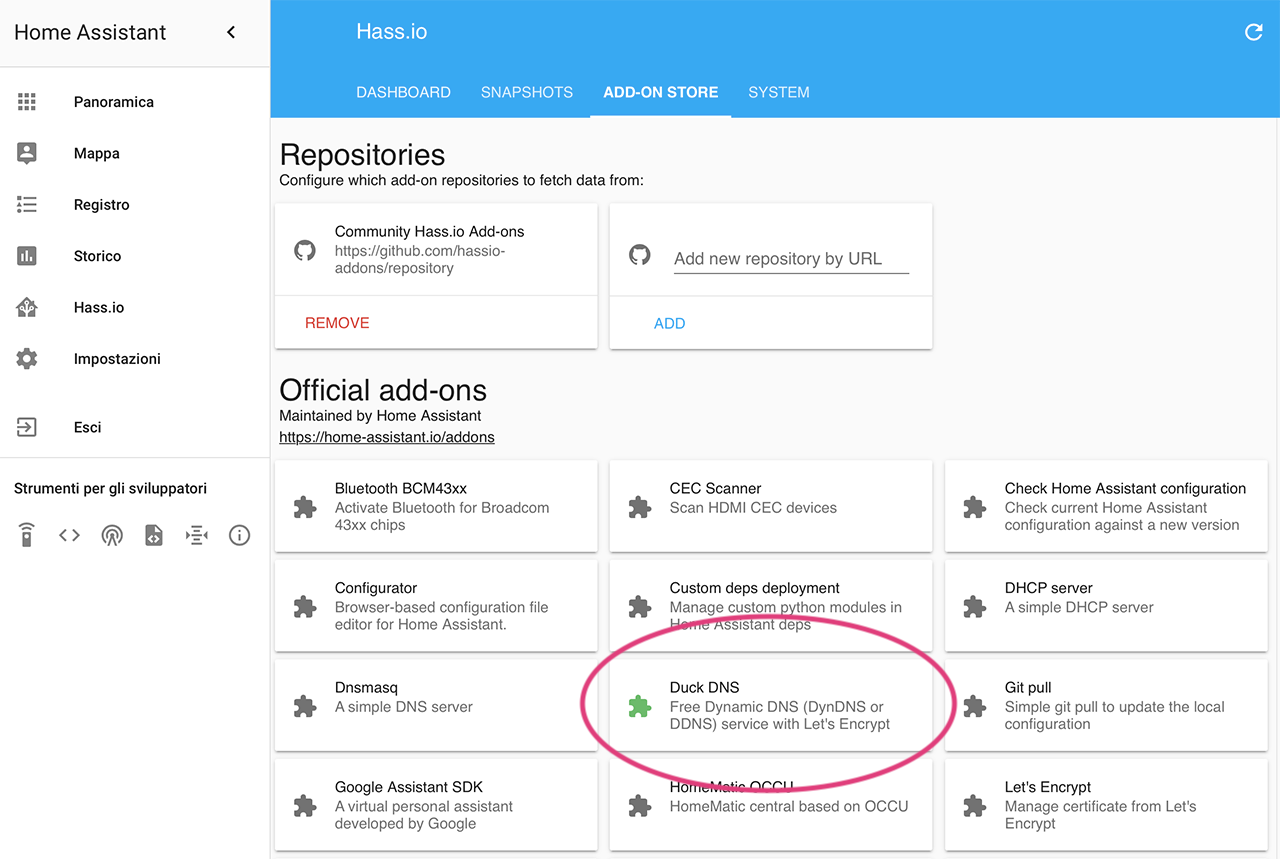
Dal menu laterale si accede ad Hass.io e da qui al tab “add-on store”. Nell’elenco di quelli principali si trova il componente Duck DNS e cliccandoci sopra si può installare (come si vede nella foto sopra riportata) A questo punto bisogna recarsi sul sito duckdns.org, effettuare il login con uno dei metodi indicati (ad esempio Google) ed aggiungere il dominio di nostra scelta, il quale risulterà con questo formato nomeprescelto.duckdns.org.
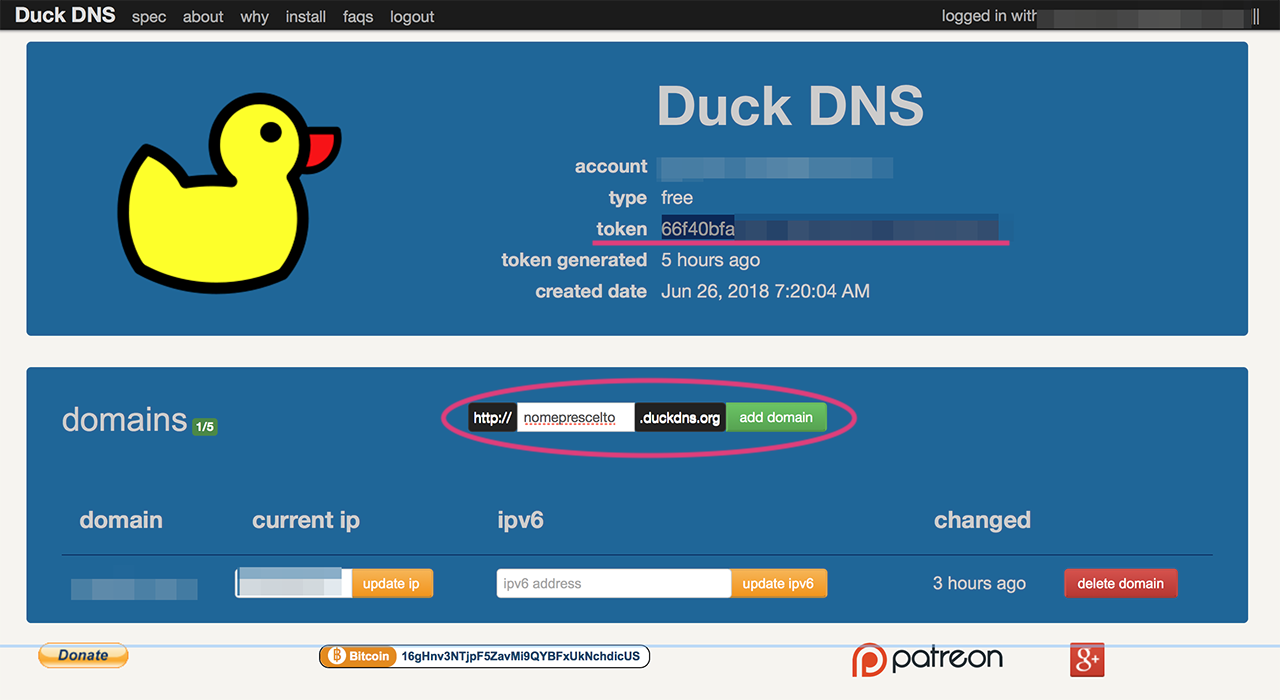
Scegliamo un nome su Duck DNS e memorizziamo il token
Prima di chiudere la pagina è molto importante memorizzare il proprio token, che è ben visibile nell’area in alto. Tornando sulla pagina di configurazione dell’add-on su Home Assistant possiamo modificare il codice JSON con la configurazione inserendo sia il token che il dominio registrato. Salviamo senza modificare nient’altro, assicurandoci che “lets_encrypt” rimanga ancora su false.
{
ricordatevi di prestare attenzione agli apici sia sul token che sul dominio
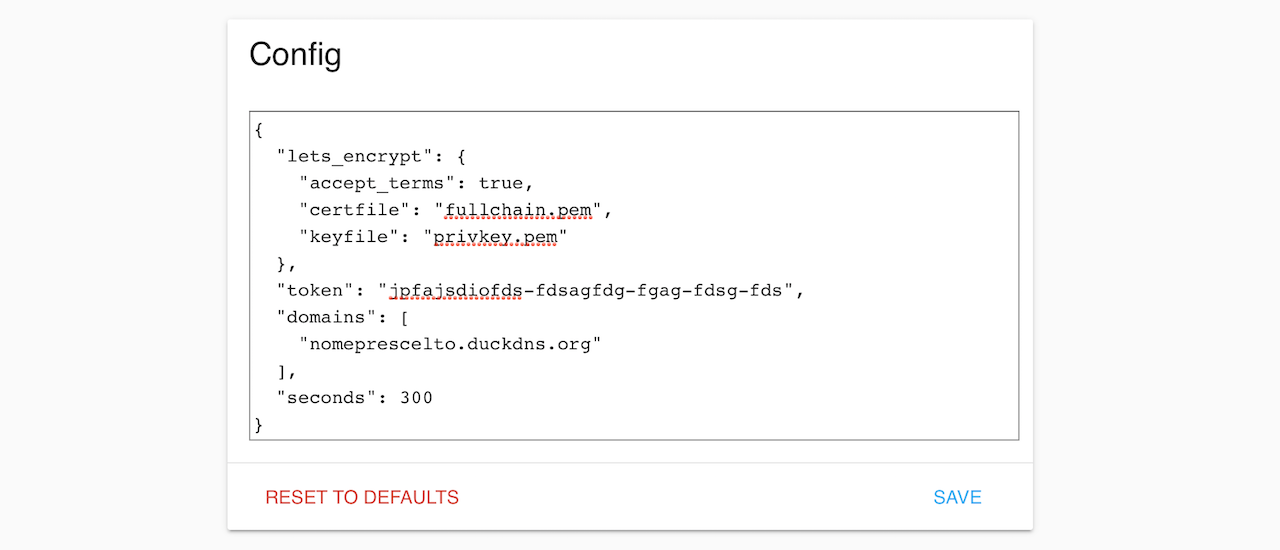
“lets_encrypt”: {
“accept_terms”: false,
“certfile”: “fullchain.pem”,
“keyfile”: “privkey.pem”
},
“token”: “inserire-qui-il-token-tra-apici”,
“domains”: [
“vostro-dominio.duckdns.org”
],
“seconds”: 300
}
Configurare l’inoltro delle porte sul router:
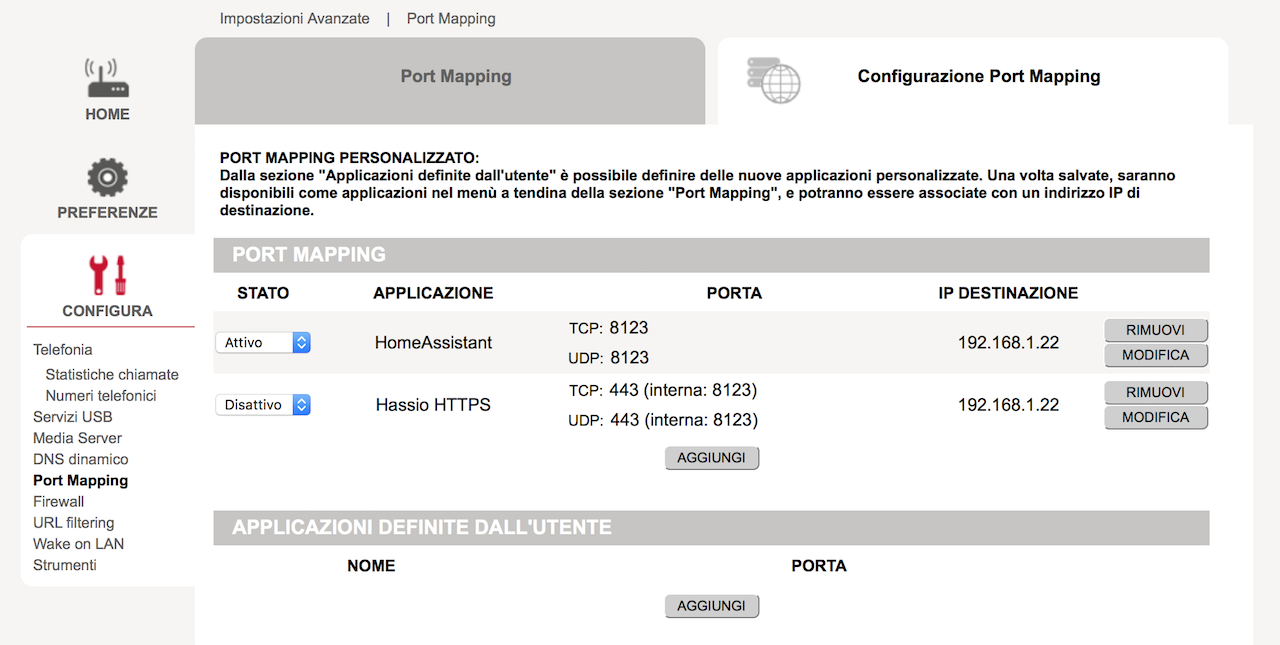
Questo passaggio, definito anche port mapping o virtual server, è necessario affinché accedendo dall’esterno al nostro indirizzo IP (o al nome di dominio convertito da Duck DNS) il modem sappia a chi indirizzare la richiesta. Il destinatario è chiaramente Home Assistant che, ricordiamolo, deve avere un IP statico all’interno della rete locale. Per evitare disservizi in fase di configurazione io ho preferito creare temporaneamente due regole (poi ne basterà una sola):
le richieste in arrivo sulla porta 8123 (default di HA) reindirizzate sulla stessa porta ma all’IP di HA
le richieste in arrivo sulla porta 443 (default di https) reindirizzate sempre sulla porta 8123 di HAa questo punto è essenziale abilitare le porte sul vostro modem come nell’immagine successiva.
Generazione del certificato
A questo punto possiamo ritornare sulle impostazioni di Duck DNS, che si troverà tra gli add-on già installati del pannello Hass.io. Nel campo Config portiamo a true la variabile “accept_terms” relativa a “lets_encrypt”, salviamo e riavviamo il servizio con START. Nei Log del campo inferiore dovremmo vedere apparire la richiesta e la risposta, che richiederà circa 30 secondi per essere espletata. Per accertarvi che il tutto sia andato a buon fine potete accedere in SSH ad Home Assistant (se non lo avete già fatto attivate l’add-on relativo) e controllare che appaiano i due file .pem nella cartella /ssl. È essenziale che questi siano presenti prima di poter proseguire, altrimenti si genereranno degli errori.

Aggiornamento configurazione Home Assistant
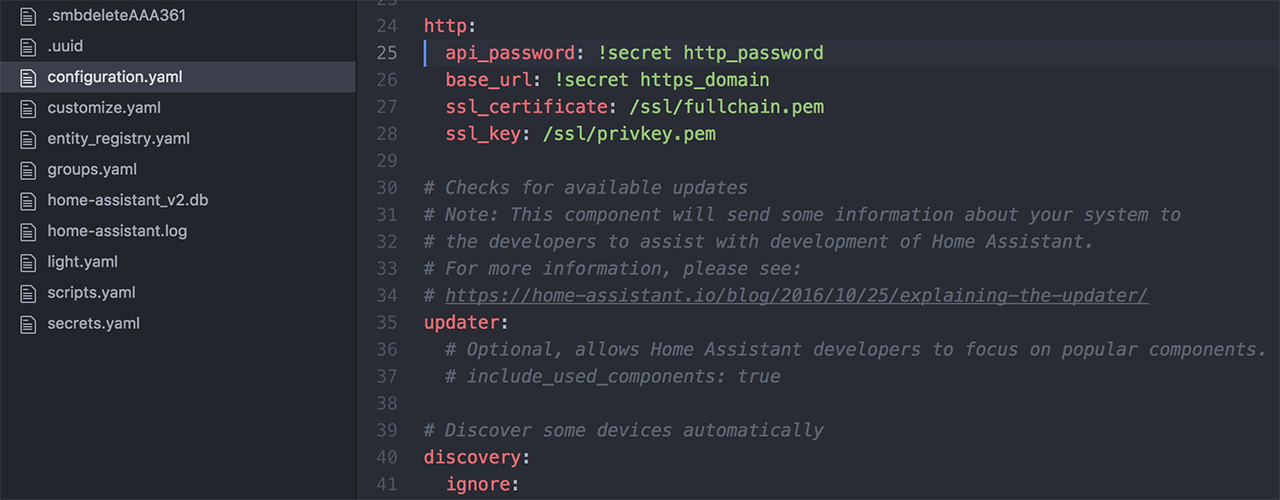
Ora che abbiamo il certificato SSL dobbiamo indicarlo nella configurazione di Home Assistant. Accedete con il metodo che preferite al file configuration.yaml (solitamente via SMB se avete abilitato l’add-on SMB Share) e modificatelo con Atom.io o qualsiasi altro editor preferiate. Alla voce che inizia con http: troverete già una serie di parametri commentati (la cui riga inizia con #) e dovrete modificarli affinché rimangano attivi questi 4 così configurati:
http:
  api_password: xxxxxxxx
  base_url: nomeprescelto.duckdns.org
  ssl_certificate: /ssl/fullchain.pem
  ssl_key: /ssl/privkey.pem
Effettuate un riavvio di Hassio, sempre dopo aver verificato la configurazione, Se tutto è andato nel verso giusto adesso potrete accedere in remoto al vostro server attraverso l’indirizzo https://nomeprescelto.duckdns.org che verrà ritenuto sicuro grazie al certificato generato da Let’s Encrypt. Per evitare che l’indirizzo web esponga pubblicamente la maschera di accesso di HA (a cui vi ricordo di mettere una password robusta nel campo api_password), possiamo cancellare o disabilitare (se il router lo permette) il reindirizzamento della porta standard 443 in modo tale che risulti necessario digitare https://nomeprescelto.duckdns.org:8123 per accedere o una porta di vostra scelta.
 SkorpionTech